Migration .NET 10 mit Assistenten
TL;DR
Die Migration auf .NET 10 verbessert Sicherheit, Performance und Wartbarkeit bestehender Anwendungen. Mit GitHub Copilot lassen sich Analyse, Planung und Umsetzung einer Migration deutlich beschleunigen. Dennoch bleibt die fachliche Prüfung aller Änderungen unverzichtbar. Nach der Migration sollten Build-Prozesse, Tests, NuGet-Pakete und geschäftskritische Funktionen umfassend validiert werden.
Migration .NET 10 mit GitHub Copilot
Schnelle Migration auf .NET 10, selbst bei umfangreichen Projekten
Mit dem Release von .NET 10 stellt sich für viele Unternehmen die Frage, wie bestehende Anwendungen möglichst schnell und effizient auf die neue Version migriert werden können. Gleichzeitig wird häufig hinterfragt, ob sich der Aufwand einer Migration wirtschaftlich überhaupt lohnt.
Früher war eine .NET-Migration oft mit erheblichem Zeitaufwand verbunden. Je nach Projektumfang konnten mehrere Tage oder sogar Wochen für Analyse, Planung und Umsetzung erforderlich sein. Moderne KI-gestützte Werkzeuge wie GitHub Copilot unterstützen heute jedoch viele dieser Arbeitsschritte und können den Aufwand deutlich reduzieren. Abhängig von der Größe und Komplexität des Projekts lässt sich eine Migration teilweise bereits innerhalb weniger Stunden durchführen.
Dennoch gilt: GitHub Copilot ist ein Assistenzsystem und kein Ersatz für fachliche Kontrolle. Alle vorgeschlagenen Änderungen sollten sorgfältig geprüft werden, da auch KI-gestützte Werkzeuge Fehler verursachen können.
Die Migration auf .NET 10 bietet mehrere Vorteile:
- Ältere .NET-Versionen erreichen irgendwann das Ende ihres Supports und erhalten keine Sicherheitsupdates mehr.
- Neuere Versionen bieten häufig Leistungsverbesserungen, ohne dass bestehender Code angepasst werden muss.
- Moderne NuGet-Pakete und Bibliotheken setzen oft aktuelle .NET-Versionen voraus.
Eine .NET 10 Migration verbessert somit unter anderem Sicherheit, Wartbarkeit und Performance bestehender Anwendungen.
Sollte Ihr Projekt eine ältere Version, beispielsweise .NET Framework 4.x, verwenden, empfiehlt sich zunächst eine Analyse der bestehenden Architektur. Je nach Ausgangssituation kann eine schrittweise Migration über .NET 8 sinnvoller sein als ein direkter Umstieg auf .NET 10. Welche Vorgehensweise wirtschaftlich und technisch am sinnvollsten ist, hängt vom jeweiligen Projekt ab.
Migration mit GitHub Copilot durchführen
Nachdem die Gründe für eine Migration betrachtet wurden, folgt nun die praktische Umsetzung.
Für die Migration stehen verschiedene Ansätze zur Verfügung. Im Folgenden wird die Migration mit GitHub Copilot in Visual Studio vorgestellt.
Zunächst sollten Sie entscheiden, ob Sie die verwendeten NuGet-Pakete vor der .NET 10 Migration aktualisieren oder diesen Schritt erst nach der Migration durchführen möchten.
Um die Migration mit GitHub Copilot durchzuführen, verbinden Sie GitHub Copilot mit Visual Studio. Empfehlenswert ist die aktuelle Version von Visual Studio 2026.
Schritt für Schritt Anleitung
1. Öffnen Sie anschließend Ihr Projekt in Visual Studio. Einen neuen Branch müssen Sie nicht zwingend selbst erstellen, da GitHub Copilot diesen Schritt bei Bedarf automatisch übernehmen kann.
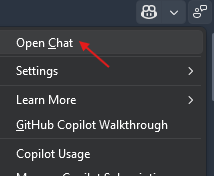
2. Öffnen Sie den Copilot Chat über das entsprechende Symbol oben rechts.
3. Stellen Sie im Chat über das Dropdown-Menü den Modus auf Modernize und erstellen Sie anschließend einen neuen Chat.
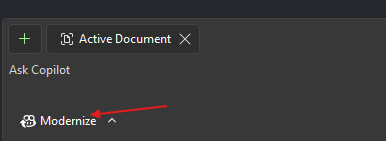
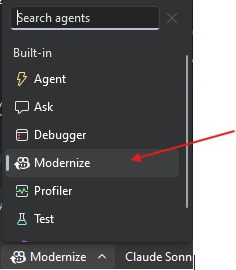
4. Und öffnen Sie über den Button oben rechts einen neuen Chat:

5. Nun können Sie die Migration starten. Geben Sie GitHub Copilot über einen eindeutigen Prompt die gewünschte Aufgabe vor.
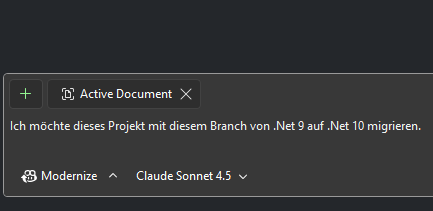
6. Achten Sie darauf, dass der richtige Branch ausgewählt ist. Andernfalls erstellt GitHub Copilot automatisch einen neuen Branch.
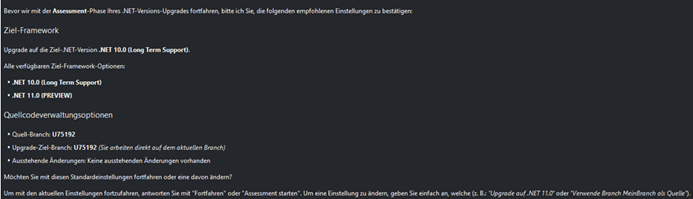
7. Starten Sie anschließend das Assessment über einen weiteren Prompt. GitHub Copilot analysiert die komplette Solution einschließlich aller Projekte und präsentiert die Ergebnisse.
8. Fordern Sie GitHub Copilot danach über einen weiteren Prompt auf, fortzufahren. Das Tool wechselt anschließend in die Planungsphase und erstellt eine Datei namens plan.md.
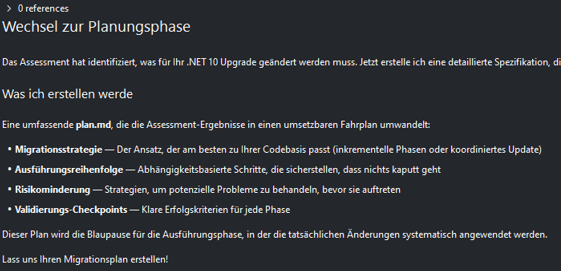
10. Sobald der Plan erstellt wurde, informiert GitHub Copilot darüber und fasst die wichtigsten Punkte zusammen. Außerdem erhalten Sie einen Überblick über die nächsten Schritte.
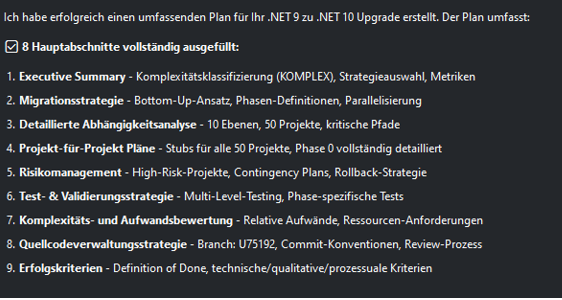
Plan prüfen
- Prüfen Sie den erstellten Plan sorgfältig und nehmen Sie bei Bedarf Korrekturen vor.
- Falls Unklarheiten bestehen, können Sie gezielt Rückfragen stellen und zusätzliche Informationen anfordern.
- Sind Sie mit dem Plan zufrieden, können Sie die Ausführung beispielsweise mit folgendem Prompt starten:
- Ich habe keine Fragen mehr. Führe den vorgeschlagenen Plan aus.
- GitHub Copilot beginnt daraufhin mit der Umsetzung. Während des Prozesses müssen einzelne Schritte gegebenenfalls über Dialoge bestätigt oder manuell durchgeführt werden.

- Sollten Probleme auftreten, informiert GitHub Copilot über die Ursache und schlägt mögliche Lösungswege vor. Die gewünschte Option kann anschließend per Prompt ausgewählt werden.
- Treten keine Probleme auf, arbeitet GitHub Copilot den Plan Schritt für Schritt ab und erstellt regelmäßig Commits im entsprechenden Branch.
- Nach Abschluss der Migration informiert GitHub Copilot über die erfolgreich durchgeführten Änderungen und gibt Empfehlungen für die nächsten Maßnahmen.
Nacharbeiten nach der Migration
- Bereinigen Sie zunächst die Solution und führen Sie anschließend einen Rebuild durch. Treten Fehler auf, können diese entweder manuell oder mit Unterstützung von GitHub Copilot behoben werden.
- Führen Sie anschließend vorhandene Tests aus, um sicherzustellen, dass die vorgenommenen Änderungen keine unerwünschten Seiteneffekte verursacht haben. Auftretende Fehler sollten vor den nächsten Schritten behoben werden.
- Falls die NuGet-Pakete vor der Migration noch nicht aktualisiert wurden, sollte dies nun erfolgen.
- Starten Sie danach die Anwendung und testen Sie sowohl die Kernfunktionen als auch geschäftskritische Prozesse ausführlich. So stellen Sie sicher, dass die .NET 10 Migration keine unbeabsichtigten Auswirkungen auf das bestehende Verhalten hatte.
- Beheben Sie festgestellte Fehler und ergänzen Sie bei Bedarf neue Testpläne oder Unit-Tests.
Fazit
Migrationen auf neuere .NET-Versionen sind ein wichtiger Schritt, um die Sicherheit, Wartbarkeit und Performance bestehender Anwendungen langfristig sicherzustellen. Vor Beginn einer Migration sollte das Vorhaben jedoch immer mit dem Kunden abgestimmt werden, um Missverständnisse und unerwartete Auswirkungen zu vermeiden.
Dank moderner KI-gestützter Werkzeuge wie GitHub Copilot stellt eine .NET 10 Migration heute deutlich weniger Aufwand dar als noch bei früheren Versionswechseln. Dabei sollten die Ergebnisse der eingesetzten Tools stets fachlich geprüft werden, da sie lediglich als Unterstützung dienen.
Insgesamt zeigt sich, dass die Migration auf .NET 10 heute wesentlich schneller und wirtschaftlicher umgesetzt werden kann als noch vor wenigen Jahren.